GRUB CUSTOMIZER

Nainstalujte Grub Customizer
V této příručce budeme používat aplikaci Grub Customizer, abychom usnadnili úpravu a vyladění položek v spouštěcí nabídce Grub a poskytovali jednoduché grafické uživatelské rozhraní, které mohou uživatelé použít ke změně Grub, aniž by se museli prokousávat matoucími konfiguračními soubory nebo čímkoli jiným. takhle.
Aplikace Grub Customizer není ve výchozím nastavení nainstalována v žádné distribuci, takže než se naučíte, jak ji používat k odstranění zaváděcích položek, budete muset projít procesem instalace. Chcete-li nainstalovat nejnovější verzi Grub Customizer, otevřete okno terminálu stisknutím Ctrl + Alt + T na klávesnici. Odtud postupujte podle pokynů příkazového řádku, které odpovídají vaší distribuci Linuxu níže.
Ubuntu
Po nejdelší dobu potřebovali uživatelé Ubuntu, kteří chtěli používat Grub Customizer, pracovat s úložištěm PPA. Od Ubuntu 19.04 se to změnilo a Canonical zahrnul software do oficiálních zdrojů softwaru pro snadnou instalaci.
Chcete-li nainstalovat Grub Customizer na Ubuntu 19.04, použijte Apt níže uvedený příkaz
sudo apt install grub-customizer
Používáte místo toho Ubuntu 18.04 LTS nebo Ubuntu 16.04 LTS? Potřebujete získat nejnovější verzi Grub Customizer? Přidejte softwarový PPA do Ubuntu pomocí následujícího příkazu.
sudo add-apt-repository ppa:danielrichter2007/grub-customizer
Po přidání softwarového PPA spusťte update .
aktualizace sudo apt
Nakonec nainstalujte aplikaci do počítače pomocí:
sudo apt install grub-customizer
Debian
Podobně jako v Ubuntu bylo zprovoznění Grub Customizer na Debian Linuxu docela zdlouhavé. Od nejnovějšího vydání Debianu 10 však mohou uživatelé snadno nainstalovat aplikaci bez problémů, protože je součástí softwarového úložiště „Debian Main“. Chcete-li spustit instalaci, použijte Apt-get .
sudo apt-get install grub-customizer -y
Potřebujete získat Grub Customizer na Debian 8 nebo 9? Důrazně doporučujeme upgradovat vaše vydání na verzi 10 a nainstalovat software , protože Debian 10 je nové a stabilní vydání se vším, co potřebujete!
Arch Linux
Grub Customizer lze nainstalovat na Arch Linux, pokud povolíte softwarové úložiště „Community“. Chcete-li povolit toto úložiště, otevřete svůj konfigurační soubor Pacman pomocí textového editoru Nano.
sudo nano -w /etc/pacman.conf
Uvnitř Nano přejděte dolů do sekce „Komunita“ a odstraňte symboly # zepředu. Udělejte to také pro jakýkoli text přímo pod ním. Poté uložte úpravy v Nano pomocí Ctrl + O a ukončete pomocí X. +
Jakmile opustíte Nano, nainstalujte Grub Customizer přímo z úložiště „Community“ pomocí:
sudo pacman -Syy grub-customizer
Fedora
Od verze 29 je Grub Customizer dostupný uživatelům Fedora Linuxu . Pokud chcete software nainstalovat, otevřete okno terminálu a použijte příkaz Dnf níže.
sudo dnf nainstalujte grub-customizer
OpenSUSE
Chcete-li nainstalovat aplikaci Grub Customizer na Open SUSE, klikněte sem . Jakmile jste na stránce, vyhledejte svou verzi SUSE a klikněte na tlačítko instalace, abyste mohli začít.
Odstraňte poškozené spouštěcí položky Grub
Spusťte aplikaci Grub Customizer na ploše systému Linux stisknutím Alt + F2 , zadáním „grub-customizer“ a stisknutím klávesy Enter. Případně jej vyhledejte v nabídce aplikace.
Jakmile budete mít aplikaci spuštěnou, objeví se pole pro heslo. Zadejte heslo svého uživatelského jména. Zadáním hesla získáte root přístup potřebný k úpravě nastavení uvnitř Grub Customizer.
Při odstraňování zaváděcích položek postupujte podle níže uvedených pokynů krok za krokem.
Krok 1: Vyhledejte v aplikaci kartu „Konfigurace seznamu“ a kliknutím na ni myší načtěte nabídku Grub na vašem počítači se systémem Linux.
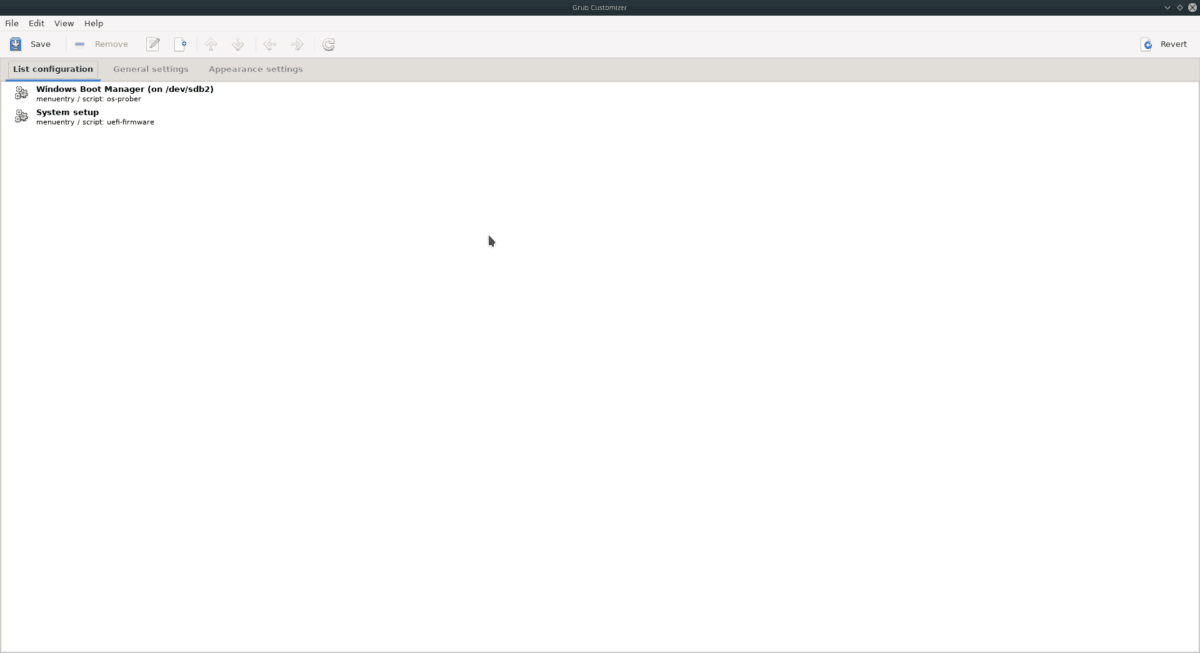
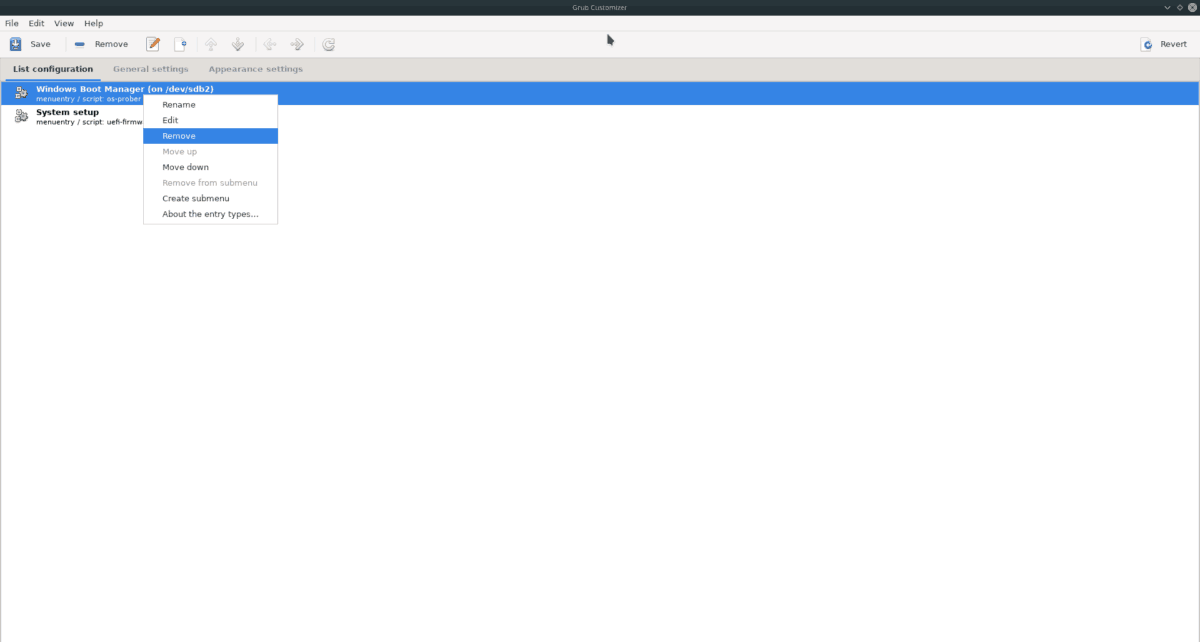
Krok 2: Prohledejte seznam a najděte položku Grub, které se chcete zbavit. Když ji najdete, klikněte na ni pravým tlačítkem a otevře se nabídka.
Krok 3: V nabídce po kliknutí pravým tlačítkem myši vyhledejte tlačítko „Odebrat“ a okamžitě smažte položku nabídky ze seznamu zavaděčů Grub. Opakujte tento postup, abyste v případě potřeby odstranili i další.
Krok 4: Najděte tlačítko „Uložit“ a vyberte jej, abyste uložili změny, které jste provedli v systému nabídek. Když je vše uloženo, zavřete aplikaci.
Aktualizace Grub
Nyní, když jsou poškozené položky Grub odstraněny, je třeba aktualizovat zavaděč Grub, aby odrážel změny. Chcete-li to provést, postupujte podle níže uvedených příkazů.
Ubuntu / Debian
sudo update-grub
Fedora/OpenSUSE
sudo grub2-mkconfig -o /boot/grub2/grub.cfg
Arch Linux
sudo grub-mkconfig -o /boot/grub/grub.cfg
S aktuální verzí Grub restartujte počítač se systémem Linux. Jakmile se váš počítač se systémem Linux znovu spustí, všimnete si, že změny provedené v zavaděči Grub byly uloženy a položky, které jste odstranili, by již neměly být v zaváděcí nabídce.