Fedora HTPC Kodi

 Chtěli jste někdy vytvořit HTPC ze starého počítače, který se povaloval. Nebo jen mít chvilku volného času a chtít zkusit něco nového. Tento článek by mohl být právě pro vás. Ukáže vám krok za krokem proces převodu Fedora Silverblue na plnohodnotné HTPC.
Co je Fedora Silverblue, Kodi a HTPC?
Fedora Silverblue je systém podobný Fedora Workstation. Nabízí neměnný souborový systém (zapisovatelné jsou pouze /var a /etc) a atomické aktualizace pomocí obrazu ostree, který nabízí spolehlivé aktualizace se schopností snadného návratu k předchozí verzi. Pokud se chcete dozvědět více o Fedora Silverblue, navštivte https://silverblue.fedoraproject.org/ nebo pokud si to chcete sami vyzkoušet, můžete to získat zde .
Kodi je jedním z nejlepších dostupných multimediálních přehrávačů. Poskytuje spoustu funkcí (jako je automatické stahování metadat pro filmy, podpora UPnP atd.) a je to open source. Má také mnoho doplňků. Pokud vám tedy nějaká funkce chybí, pravděpodobně byste pro ni našli doplněk.
HTPC je jen zkratka pro Home Theater PC v jednoduchých slovech PC, které se používá hlavně jako zábavní stanice. Můžete jej připojit k televizi nebo jakémukoli monitoru a používat jej pouze ke sledování vašich oblíbených filmů, televizních pořadů nebo poslechu oblíbené hudby.
Proč zvolit Silverblue k vytvoření HTPC?
Proč tedy zvolit Fedora Silverblue pro HTPC? Hlavní důvody jsou:
- Spolehlivost – nemusíte se bát, že po aktualizaci vše přestane fungovat a pokud ano, mohu se snadno vrátit zpět
- Nová technologie – je to dobrá příležitost pohrát si s novou technologií.
A proč si vybrat Kodi? Jak již bylo zmíněno, je to jeden z nejlepších multimediálních přehrávačů a je zabalen jako flatpak, což usnadňuje instalaci na Silverblue.
Konverze Fedora Silverblue na HTPC
Pojďme si projít tento proces krok za krokem a uvidíme, jak vytvořit plně použitelné HTPC z Fedora Silverblue.
1. Instalace Fedora Silverblue
První věc, kterou musíte udělat, je nainstalovat Fedora Silverblue, tato příručka nebude pokrývat proces instalace, ale můžete očekávat podobný proces jako u standardní instalace Fedora Workstation. Fedora Silverblue ISO můžete získat zde
Během instalace nevytvářejte žádného uživatele, pouze nastavte heslo root. Později vytvoříme uživatele pro Kodi.
2. Vytvoření uživatele pro Kodi
Když jste v terminálu přihlášeni jako root , musíte vytvořit uživatele, kterého bude Kodi používat. To lze provést pomocí useradd .
Projděte úvodní nastavení GNOME a vytvořte uživatele kodi. Budete muset zadat heslo. Vytvořený uživatel kodi bude mít sudo , ale na konci je odstraníme.
Také se doporučuje upgradovat Fedoru Silverblue. Stiskněte klávesu Super (obvykle se jedná o klávesu mezi Alt a Ctrl ) a napište terminál . Poté spusťte upgrade.
upgrade rpm-ostree
A restartujte systém.
restart systemctl
3. Instalace Kodi z Flathubu
Otevřete terminál a přidejte vzdálené úložiště Flathub.
flatpak remote-add --if-not-exists flathub https://flathub.org/repo/flathub.flatpakrepo
S přidaným úložištěm Flathub je instalace Kodi jednoduchá.
flatpak nainstalujte flathub tv.kodi.Kodi
4. Nastavte Kodi jako aplikaci s automatickým spuštěním
Nejprve vytvořte adresář automatického spuštění.
mkdir -p /home/kodi/.config/autostart
Poté vytvořte symbolický odkaz pro soubor plochy Kodi.
ln -s /var/lib/flatpak/exports/share/applications/tv.kodi.Kodi.desktop /home/kodi/.config/autostart/tv.kodi.Kodi.desktop
5. Nastavte automatické přihlášení pro uživatele kodi
Tento krok je velmi užitečný společně s automatickým spuštěním Kodi. Pokaždé, když restartujete HTPC, skončíte přímo v Kodi a ne v prostředí GDM nebo GNOME. Chcete-li nastavit automatické přihlášení, musíte přidat následující řádky do /etc/gdm/custom.conf do [daemon] sekce
AutomaticLoginEnable=Pravda
AutomaticLogin = kód
6. Povolte automatické aktualizace
Pro automatické aktualizace HTPC použijeme systemd timery. Nejprve vytvořte soubor /etc/systemd/system/htpc-update.service s následujícím obsahem.
[Jednotka]
Description=Aktualizovat HTPC

[Servis]
Type=oneshot
ExecStart=/usr/bin/sh -c 'upgrade rpm-ostree;  flatpak aktualizace -y;  systemctl restart"
Poté vytvořte soubor /etc/systemd/system/htpc-update.timer s následujícím obsahem.
[Jednotka]
Description=Spouštět htpc-update.service jednou týdně

[Časovač]
OnCalendar=St *-*-* 04:00:00
Spusťte časovač z terminálu.
systemctl start htpc-update.timer
Zda je časovač nastaven, můžete zkontrolovat následujícím příkazem.
systemctl seznam-timery
Tento časovač poběží každou středu ve 4:00. Doporučuje se nastavit tuto dobu na dobu, kdy nikdo nebude HTPC používat.
7. Odeberte oprávnění root
Nyní již pro kodi nepotřebujete oprávnění root, takže jej odeberte ze kola . Chcete-li to provést, zadejte následující příkaz v terminálu.
sudo usermod -G kodi kodi
8. Vypněte funkce GNOME
Existuje několik funkcí GNOME, které by mohly být nepříjemné při používání Fedora Silverblue jako HTPC. Většinu těchto funkcí lze stejně nastavit přímo v Kodi, takže pokud je chcete později, je snadné je nastavit přímo v Kodi.
Chcete-li to provést, zadejte následující příkazy.
# Displej ztlumený
dconf napište "/org/gnome/settings-daemon/plugins/power/idle-dim" false

# Spánek v průběhu času/
dconf napište "/org/gnome/settings-daemon/plugins/power/sleep-inactive-ac-type" 0

# Spořič obrazovky
dconf napište "/org/gnome/desktop/screensaver/lock-enabled" false

# Automatické aktualizace prostřednictvím softwaru gnome
dconf píše "/org/gnome/software/download-updates" false
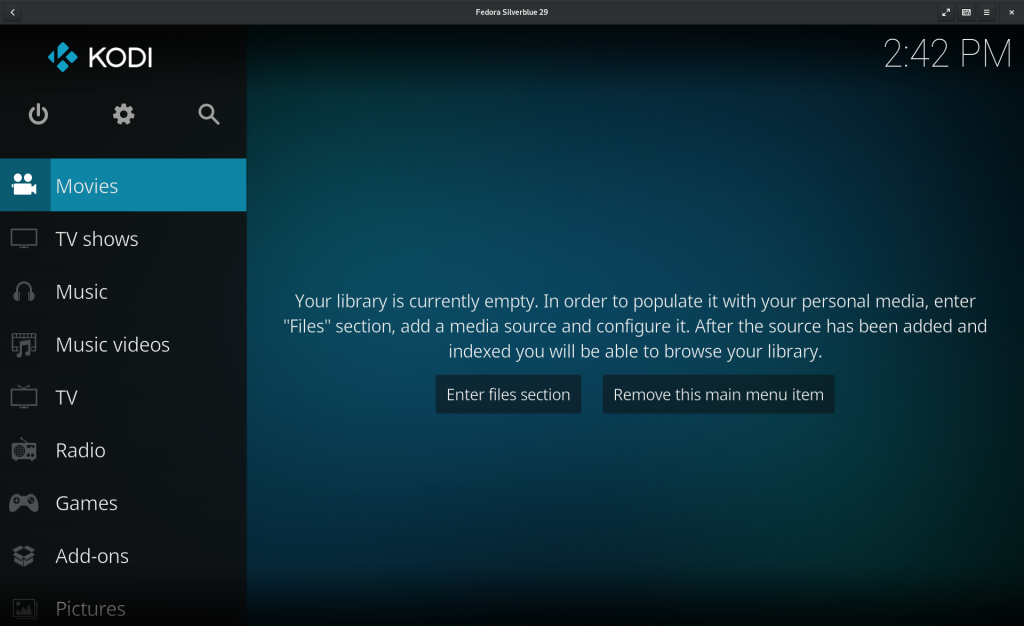
A je to, stačí provést poslední restart, abyste použili dconf . Po restartu skončíte přímo v Kodi.
Co teď?
Nyní vám doporučím trochu si pohrát s nastavením Kodi a nastavit si ho podle sebe. Na internetu najdete spoustu návodů.
Pokud chcete proces automatizovat, můžete použít můj ansible skript , který byl napsán právě pro tuto příležitost.
Zdroj: https://fedoramagazine.org/convert-your-fedora-silverblue-to-htpc-with-kodi/