Zip – Jak komprimovat složku na Linuxu

Jak komprimovat složku na Linuxu

Ze všech dostupných kompresních metod Zip pravděpodobně jednou z nejoblíbenějších.
, vydaný v roce 1989 Philipem Katzem, Zip je široce používán systémovými administrátory ke snížení velikosti objemných souborů a adresářů ve vašem systému.
V současné době je Zip dostupný na všech operačních systémech na trhu: ať už jde o Windows, Linux nebo MacOS.
Pomocí zip můžete snadno přenášet soubory mezi operačními systémy a ušetřit místo na discích .
V tomto tutoriálu se podíváme na to, jak můžete snadno komprimovat složky a adresáře v systému Linux pomocí příkazu zip.
Obsah
Složka na zip pomocí zipu
Nejjednodušší způsob, jak zazipovat složku v systému Linux, je použít příkaz „zip“ s volbou „-r“ a zadat soubor vašeho archivu a složky, které se mají přidat do souboru zip.
Můžete také zadat více složek, pokud chcete mít v souboru zip komprimovaných více adresářů.
$ zip -r <output_file> <folder_1> <folder_2> ... <folder_n>Řekněme například, že chcete archivovat složku s názvem „Documents“ v souboru zip s názvem „temp.zip“.
Abyste toho dosáhli, spustili byste následující příkaz
$ zip -r temp.zip DocumentsChcete-li zkontrolovat, zda byl váš soubor zip vytvořen, můžete spustit příkaz „ls“ a vyhledat svůj archivní soubor.
$ ls -l | grep .zipPřípadně, pokud si nejste jisti, kam jste dříve uložili soubory zip, můžete soubory vyhledat pomocí příkazu find
$ find / -name *.zip 2> /dev/nullZip složku pomocí funkce Najít
Dalším skvělým způsobem, jak vytvořit soubor zip pro vaše složky, je použít příkaz „najít“ v systému Linux . Musíte jej propojit s možností „exec“, abyste mohli provést příkaz „zip“, který vytvoří archiv.
Pokud chcete komprimovat složky v aktuálním pracovním adresáři , spustili byste následující příkaz
$ find . -maxdepth 1 -type d -exec zip archive.zip {} +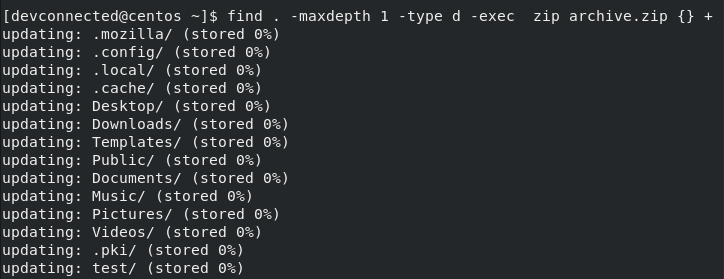
Použití této techniky je docela užitečné: můžete si vybrat archivaci složek rekurzivně nebo nechat v archivu zazipovat pouze určitou úroveň složek.
Zip složku pomocí desktopového rozhraní
Pokud používáte GNOME nebo KDE, máte také možnost složky snadno zazipovat.
Komprimujte složky pomocí KDE Dolphin
Pokud používáte grafické rozhraní KDE, budete moci procházet složkami pomocí Správce souborů Dolphin.
Chcete-li otevřít Dolphin, klikněte na tlačítko „ Spouštěč aplikací “ v levé dolní části obrazovky a zadejte „ Dolphin “.
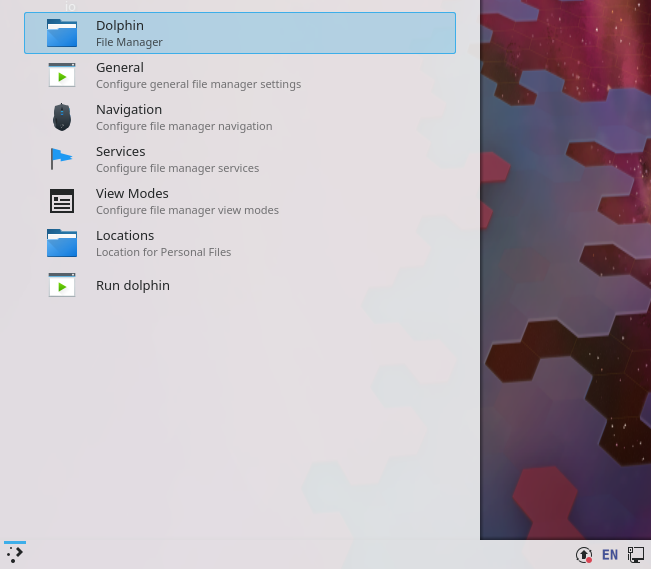
Klikněte na možnost „ Dolphin – Správce souborů “.
Nyní, když je Dolphin otevřený, vyberte složky, které chcete zkomprimovat, podržením klávesy „Control“ a kliknutím levým tlačítkem myši na složky, které chcete zkomprimovat.
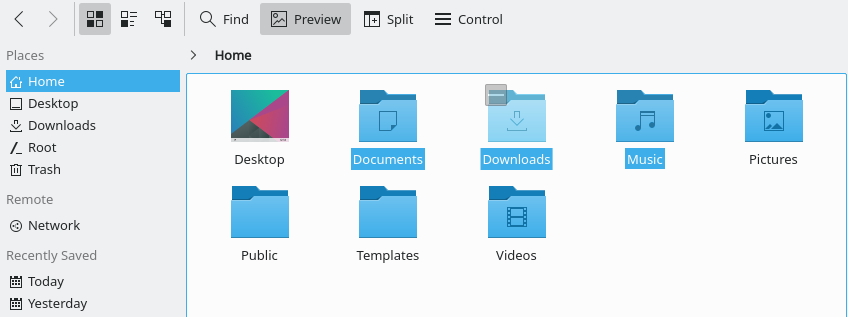
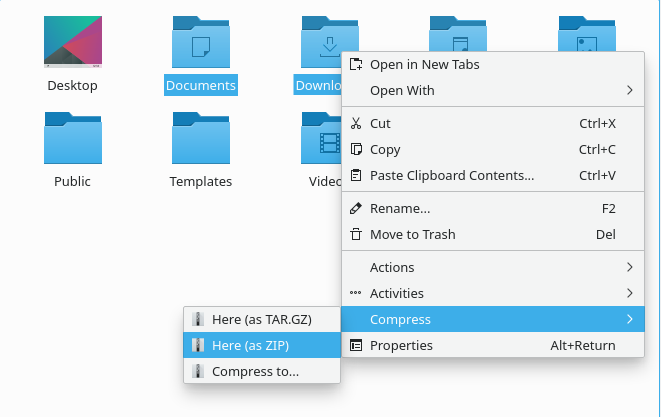
Nyní, když jsou složky vybrány, klikněte pravým tlačítkem kamkoli chcete a vyberte možnost „ Komprimovat “.
Při najetí kurzorem myši na možnost „Komprimovat“ vyberte v nabídce možnost „ Zde (jako ZIP) “.
Pokud chcete složky komprimovat na jiné místo, budete muset vybrat možnost „ Komprimovat do “, určit umístění a režim komprese (jako ZIP).
Po krátké době, v závislosti na velikosti vašeho archivu, by měl být váš zip vytvořen se všemi složkami, které jste v něm vybrali.
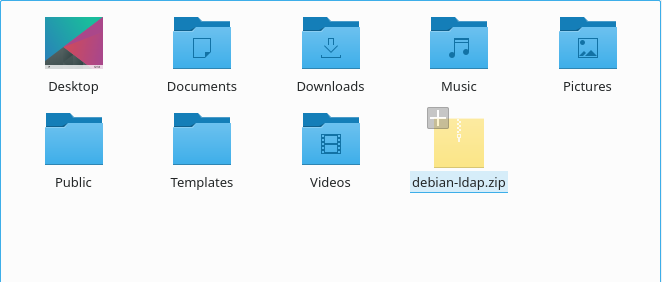
Gratulujeme, úspěšně jste vytvořili zip pro své složky v systému Linux!
Komprimujte složky v GNOME
Pokud používáte GNOME, například na Debianu 10 nebo CentOS 8 , budete také moci komprimovat soubory přímo z uživatelského rozhraní.
Vyberte nabídku „ Aplikace “ v levém horním rohu plochy a vyhledejte „ Soubory “
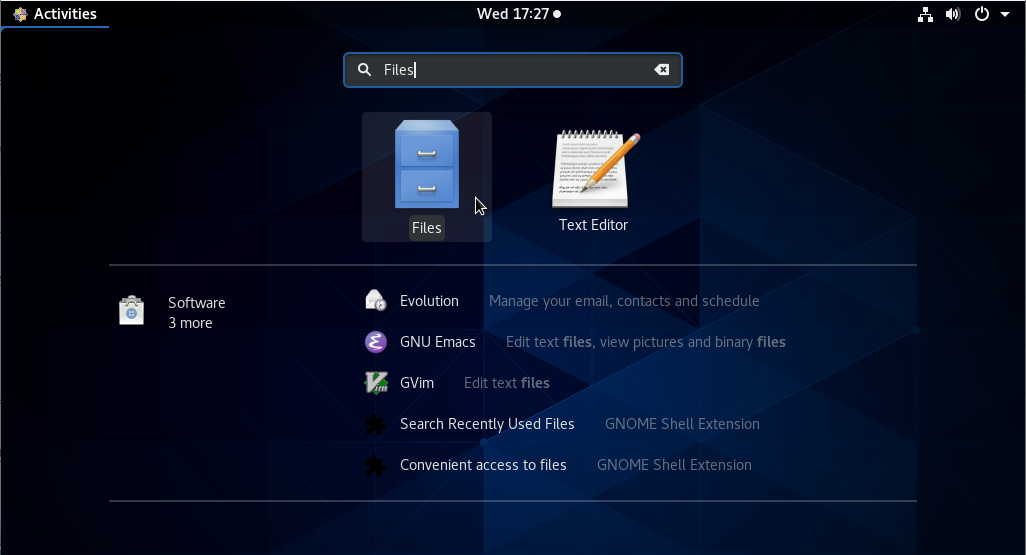
Select the “Files” option : your file explorer should start automatically.
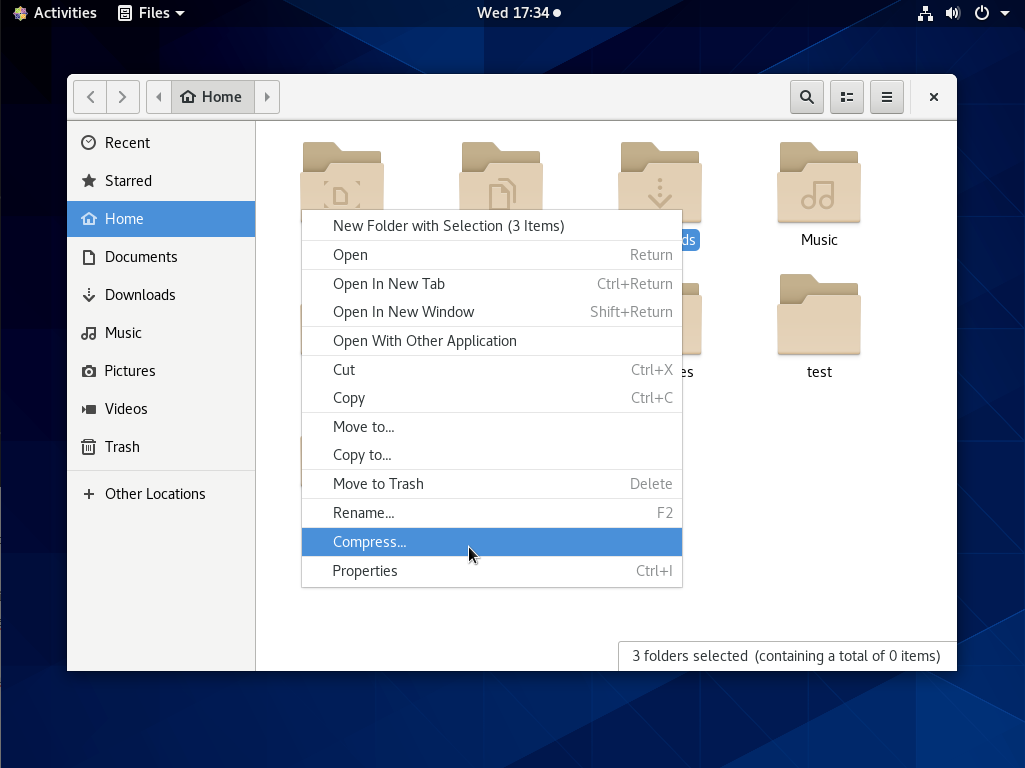
Now that you are in your file explorer, select multiple folders by holding the “Control” key and left-clicking on all the folders to be zipped.
Až budete hotovi, klikněte pravým tlačítkem a vyberte možnost „ Komprimovat “.
Nyní, když je vybrána možnost „ Komprimovat “, mělo by se objevit vyskakovací okno s dotazem na název souboru vašeho zipu a také příponu, která se má použít.
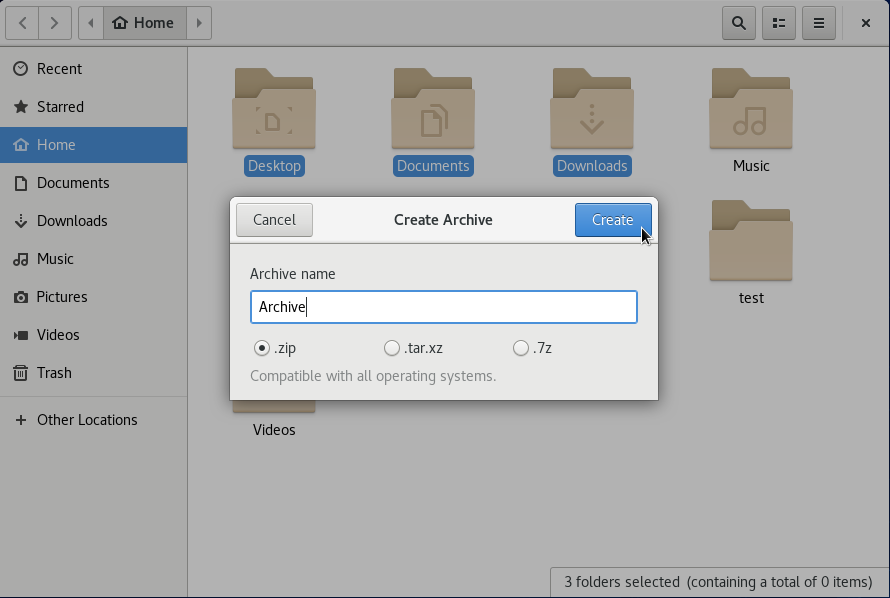
Až budete hotovi, jednoduše klikněte na možnost „Vytvořit“, aby se soubor zip vytvořil.
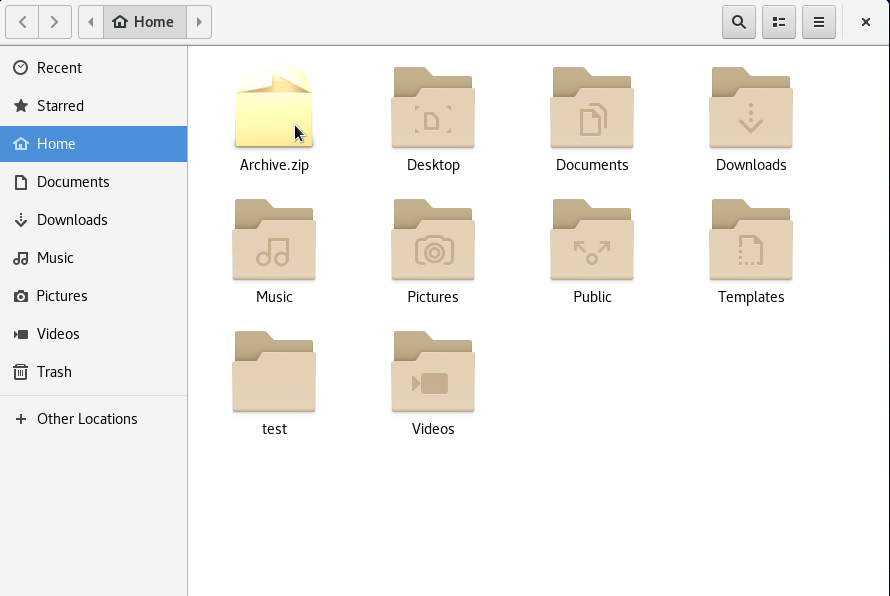
A je to!
Vaše složky by nyní měly být zazipovány v archivním souboru : můžete začít odesílat archiv nebo extrahovat soubory, které jsou v něm obsaženy.
Komprimování adresářů pomocí Bash
V některých případech možná nemáte na svém serveru přímo nainstalované grafické rozhraní.
V důsledku toho můžete chtít komprimovat složky přímo z příkazového řádku pomocí programovacího jazyka Bash.
Pokud si nejste jisti Bash, zde je průvodce Bash pro začátečníky a další pro pokročilejší skriptování Bash .
Chcete-li komprimovat složky pomocí Bash, použijte smyčku „for“ a iterujte přes adresáře aktuálního pracovního adresáře
$ for file in $(ls -d */); do zip archive.zip $file; done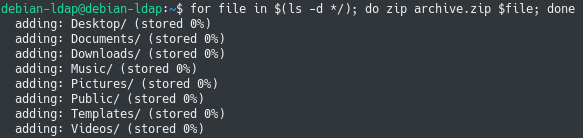
Pomocí bash můžete skutečně získat konkrétní, pokud jde o složky, které mají být zazipovány.
Pokud například chcete komprimovat složky začínající písmenem D, můžete napsat následující příkaz
$ for file in $(ls -d */ | grep D); do zip archive.zip $file; done
Gratulujeme, úspěšně jste vytvořili zip pro své složky v aktuálním pracovním adresáři!
Závěr
V tomto tutoriálu jste se naučili, jak můžete snadno vytvářet soubory zip pro své složky v systému Linux.
Dozvěděli jste se, že je to možné provést buď pomocí příkazového řádku a příkazů, jako je zip, find nebo programovací jazyk Bash.
Pokud používáte grafické rozhraní (jako je KDE nebo GNOME), můžete složky komprimovat také pomocí navigace v průzkumníku souborů a kliknutím pravým tlačítkem myši na složky, které vás zajímají.
Pokud vás zajímá Správa systému Linux a rychlé tipy, máme na webu kompletní sekci věnovanou tomu, takže se určitě podívejte!
Zdroj: https://devconnected.com/how-to-zip-folder-on-linux/