Fedora / Gnome – škálování obrazovky


Problémy a problémy s používáním desktopů Linuxu mají mnoho podob a forem. Pak najdeš sám sebe s monitorem, který nabízí rozlišení HD (nebo vyšší), zobrazené pouze na relativně malém plátně pixelů, např.: notebook a získáte zcela nový soubor problémů a výzev.
Už pár let se peru s tématem HD displejů, HD škálování a tak. Můj první setkání bylo v roce 2014, s mým Notebook IdeaPad Y50-70 , který má 4K 15,6palcový displej. Tu a tam Unity zvládlo škálování v pořádku, lépe než Windows 8.1. Rychle vpřed k mému Slimbook Pro2 . Tady to začalo být dost vážné, jak jsem začal používat tento notebook pro každodenní produktivní práci. Plazmová plocha ve skutečnosti skutečně je jediné prostředí, které skutečně nabízí dobré výsledky škálování . Otázkou tedy je, jestli dáváte přednost Gnome, jaké možnosti máte oproti HD škálování?
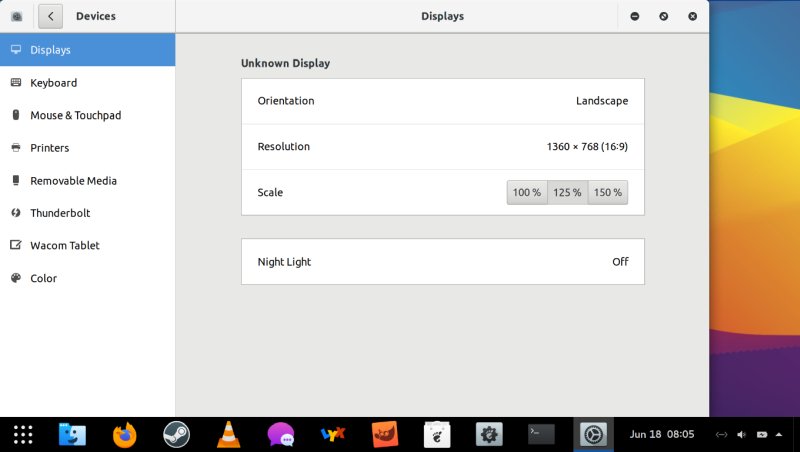
Celočíselné volby a škálování písma
Velkým problémem škálování displeje v Gnome je, že ve výchozím nastavení má uživatel pouze na výběr mezi standardním 100% měřítkem a supersized 200%. To možná funguje dobře pro řekněme 4K displeje, ale u čehokoli jiného je konečný výsledek maličký až VELKÝ. Alternativou je vyladění velikosti písma a měřítko.
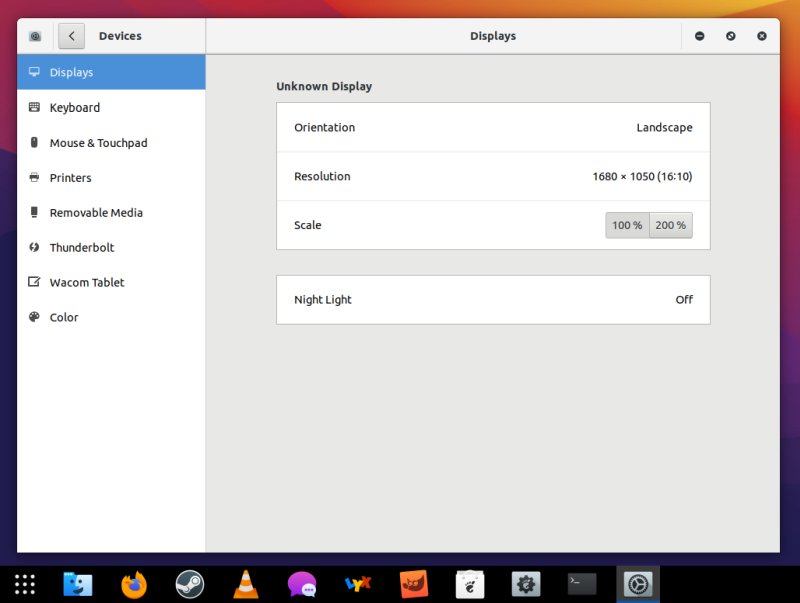
Zadejte Gnome Tweaks
Abyste mohli měnit nastavení písma, potřebujete Gnome Tweaks – není k dispozici žádný výchozí nástroj. já jsem již nastínil nezbytnost této utility v tunách mých článků, jako řekněme vylepšení Fedory 33 , CentOS 8 perfektní průvodce pro stolní počítače nebo novější Rocky Linux 8 průvodce . Uchopte nástroj, spusťte jej a pak přejděte do kategorie Písma na postranním panelu.
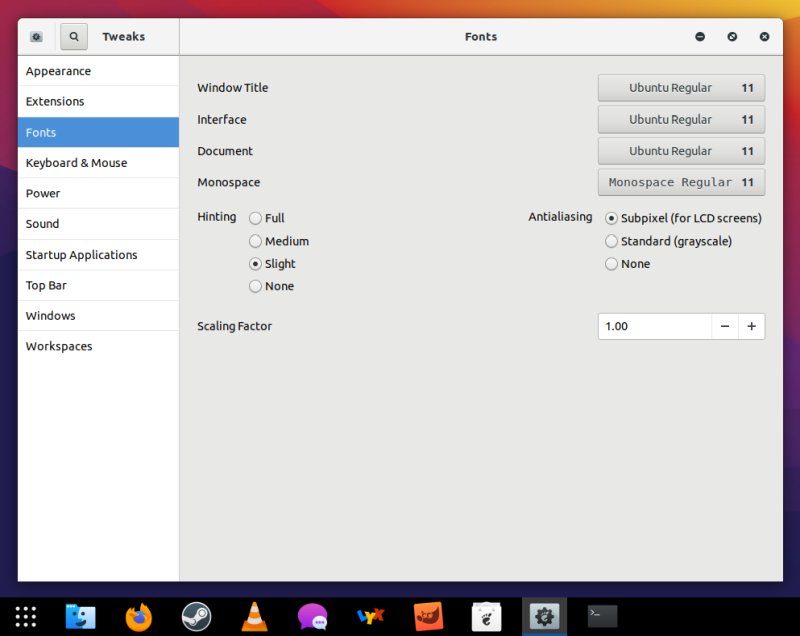
To, co vidíte ve výše uvedeném příkladu, nemusí být nutně to, co uvidíte ve vašem konkrétním Gnome plocha počítače. Zde spouštím přizpůsobený Alma Linux desktop, vylepšený podobně jako ostatní systémy výše, s Ubuntu fonty místo Cantarel, nové ikony a kdovíco ještě. Ale to na cvičení nic nemění. jestli ty nelze použít možnost změny měřítka zobrazení, můžete zvětšit velikost písma a/nebo faktor měřítka fonty. Poslední možnost vám poskytuje vysoký stupeň granularity – můžete použít individuální procento body.
Konečný výsledek bude dost podobný. Pomocí velikosti písma můžete ovládat jednotlivé prvky – např rozhraní okna nebo název. Pomocí změny měřítka můžete „vyhodit“ do povětří všechna písma bez ohledu na velikost. Můžeš také kombinovat oba způsoby.
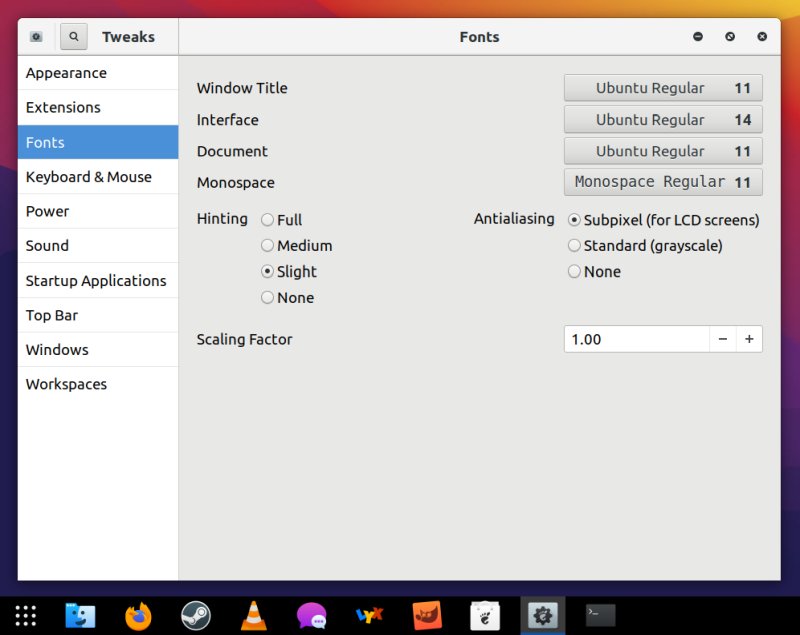
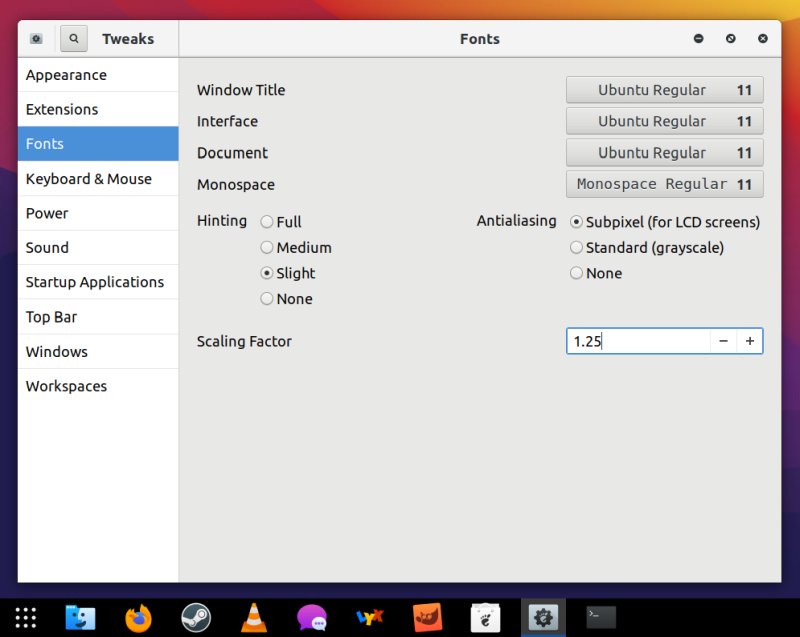
Nevýhodou tohoto přístupu je, že samotné rozhraní se nemění – okna zůstávají zachována jejich velikost, a to ovlivňuje všechna tlačítka, panely a podobně. To znamená, že můžete vytvořit více textu čitelné, ale nebudete nutně mít ergonomičtější uživatelské rozhraní pro práci.
Experimentální zlomkové škálování
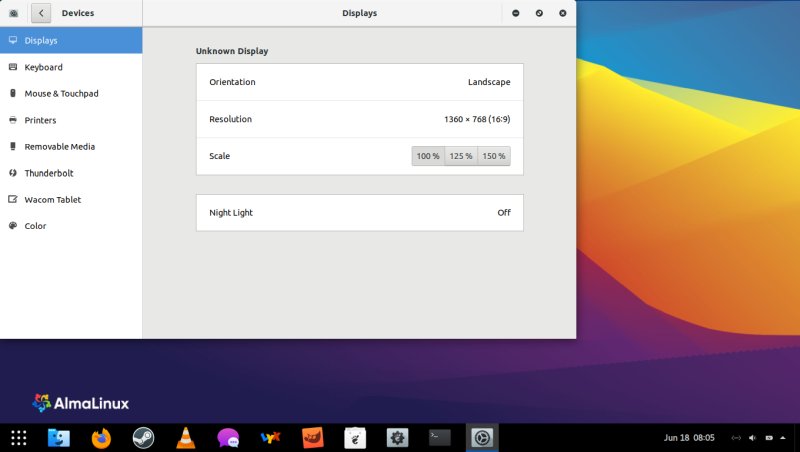
Teď toho můžeme udělat víc. Technicky Gnome podporuje určitou úroveň dílčího škálování – čtvrtbodové přírůstky. Poté můžete použít hodnoty jako 125 %, 150 %, 175 % a podobně, které by měly nabízet získáte požadovanou úroveň flexibility. V kombinaci se změnou velikosti písma byste měli být schopni najít a pohodlné nastavení. To není tak dobré jako to, co dělá plazmový desktop, ale pak je to stále slušné věc.
Chcete-li zapnout experimentální možnost, otevřete terminál a zadejte (jako váš uživatel):
gsettings set org.gnome.mutter experimental-features „[‚scale-monitor-framebuffer‘]“
Testoval jsem to v Alma Linuxu, který je založen na RHEL 8. Mluvíme tedy o trochu starší verzi Gnome, což je povzbuzující, znamená, že cokoli novějšího by mělo fungovat také. Odhlaste se ze své relace, a poté se znovu přihlaste. Nyní přejděte do Nastavení > Zařízení, část Zobrazení by měla mít zlomek hodnoty. Výsledky jsou okamžité.
Závěr
Zatímco desktop Gnome zaostává za plazmou, pokud jde o možnosti škálování, stále máte celkem slušné a konzistentní výsledky. To by mělo uspokojit většinu vašich běžných případů použití, jako je pomocí displeje 1080p na 13palcovém nebo 14palcovém displeji notebooku. Upravte škálování až na 125 %, možná zvětšete písma o 1 bod a měli byste být v pořádku. Škoda, že tato funkce není standardně dostupná ve většině Gnomů, protože to omezuje uživatelskou zkušenost.
Každopádně doufejme, že tento poslední díl mé ságy o HD škálování vám pomůže získat více zábavy Plocha Gnome. Ještě jsme neskončili, samozřejmě. Moje další výzva je vyladit Linux na starém 4K IdeaPad , nedávno nainstalovaný a nakonfigurovaný, Konkrétně Kubuntu a podívejte se, jak to tam funguje. To by pak měl být úkol UHD. já může také udělat další článek zaměřený na aplikace s ještě dalšími vylepšeními pro software založený na Qt a Gtk. My uvidíme, jako doslova.
==== DALŠÍ VERZE =====
Před pár měsíci jsem si koupil notebook Dell XPS s 4K UHD obrazovkou. Rozlišení obrazovky je 3840 × 2400 s poměrem stran 16:10.
Když jsem na něj instaloval Ubuntu, všechno vypadalo tak malé. Ikony na ploše, aplikace, nabídky, položky na horním panelu, všechno.
Je to proto, že obrazovka má příliš mnoho pixelů, ale ikony na ploše a ostatní prvky zůstávají stejné velikosti (jako na běžné obrazovce 1920×1080). Na obrazovce HiDPI proto vypadají příliš malé.
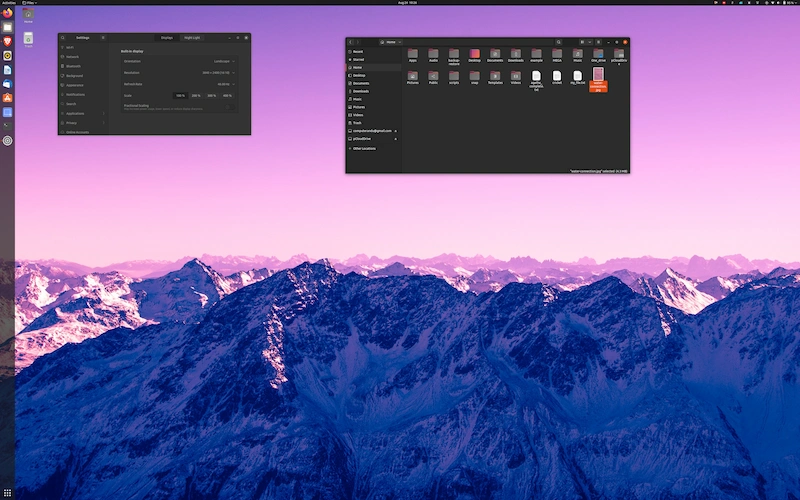
To není hezké a je velmi obtížné používat váš systém Linux. Naštěstí existuje řešení pro uživatele desktopů GNOME.
Pokud máte také 2K nebo 4K obrazovku, kde ikony na ploše a další prvky vypadají příliš malé, musíte udělat následující.
Zvětšete zobrazení, pokud je obrazovka příliš malá
Pokud máte obrazovku s rozlišením 4K, můžete změnit měřítko zobrazení na 200 %. To znamená, že každý prvek vyrábíte dvakrát tak velký.
Stiskněte klávesu Windows a vyhledejte Nastavení:
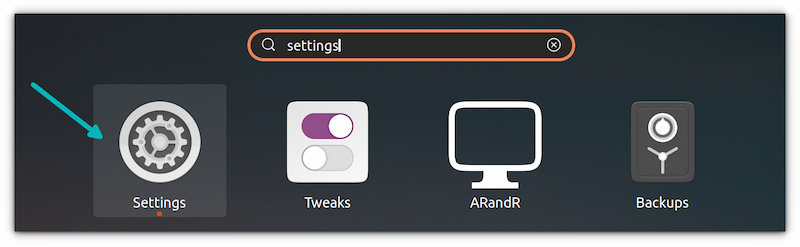
V Nastavení přejděte do Nastavení zobrazení.
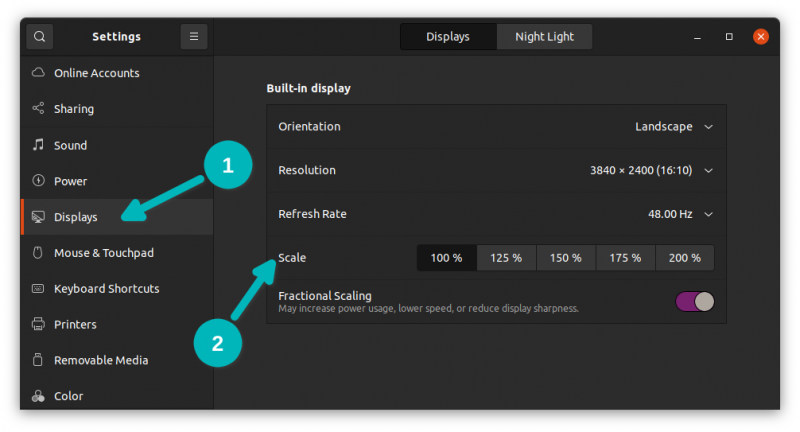
Zde vyberte 200 % jako faktor měřítka a klikněte na tlačítko Použít.
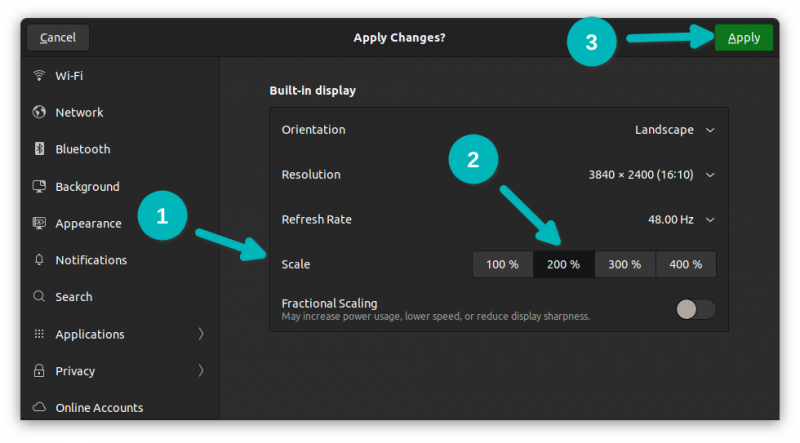
Změní nastavení zobrazení a požádá vás o potvrzení, zda chcete zachovat změněná nastavení nebo se vrátit k původnímu. Pokud se vám zdá, že je vše v pořádku, vyberte možnost „Zachovat změny“.
Vaše nastavení zobrazení se změní a zůstane stejné i po restartu, dokud je znovu nezměníte.
Povolit zlomkové škálování (vhodné pro obrazovky 2K)
200% škálování je dobré pro 4K obrazovky, ale pokud máte 2K obrazovku, 200% škálování způsobí, že ikony budou pro obrazovku vypadat příliš velké.
Nyní jste v polévce. Obrazovka vypadá příliš malá nebo příliš velká. A co střední bod?
Naštěstí má GNOME funkci zlomkového měřítka, která vám umožňuje nastavit měřítko na 125 %, 150 % a 175 %.
Použití zlomkového škálování na Ubuntu 20.04 a novějších verzích
Ubuntu 20.04 a nové verze mají novější verze desktopového prostředí GNOME a umožňují vám povolit nebo zakázat zlomkové škálování ze samotného nastavení zobrazení.
Stačí přejít do Nastavení zobrazení a vyhledat přepínač Zlomkové měřítko. Přepnutím jej povolíte nebo zakážete.
Když povolíte zlomkové škálování, uvidíte nové faktory škálování mezi 100 % až 200 %. Můžete si vybrat ten, který je vhodný pro vaši obrazovku.
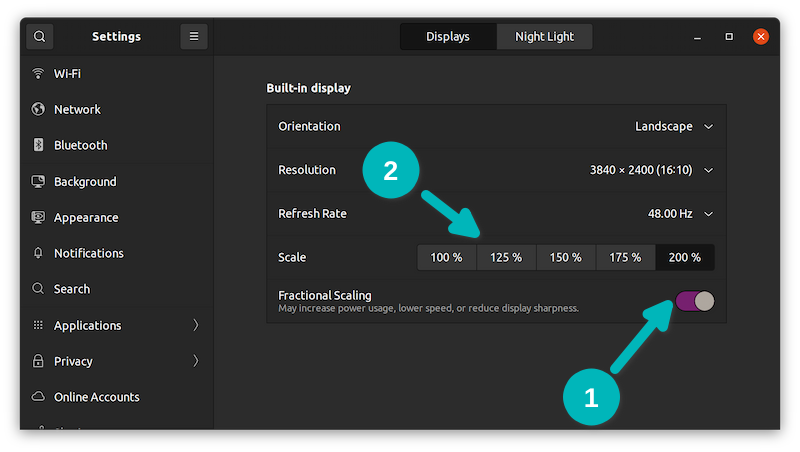
Použití zlomkového škálování na Ubuntu 18.04
Aby to fungovalo na starší verzi Ubuntu 18.04 LTS, budete muset vynaložit další úsilí.
Nejprve přepněte na Wayland z Xorg .
Za druhé, povolte zlomkové škálování jako experimentální funkci pomocí tohoto příkazu:
gsettings set org.gnome.mutter experimental-features "['scale-monitor-framebuffer']"Za třetí, restartujte systém a poté přejděte do Nastavení zobrazení a nyní byste měli vidět přepínací tlačítko pro zlomkové měřítko.
Zakázání dílčího škálování na Ubuntu 18.04
Pokud máte problémy s dílčím škálováním, jako je zvýšená spotřeba energie a zpoždění myši, možná budete chtít tuto funkci deaktivovat. Wayland může být pro některé aplikace také problematické.
Nejprve přepněte přepínač zlomkového měřítka v nastavení zobrazení. Nyní použijte následující příkaz k deaktivaci experimentální funkce.
gsettings reset org.gnome.mutter experimental-featuresZnovu se přepněte z Wayland zpět na Xorg.
Nastavení více monitorů a zlomkové škálování
4K obrazovka je dobrá, ale pro práci preferuji nastavení s více monitory. Problém je v tom, že mám dva Full HD (1080p) monitory. Spárování s mým 4K obrazovkou notebooku vyžaduje malou změnu nastavení.
Co zde dělám, je udržet obrazovku 4K na 200% škálování při rozlišení 3840 × 2400. Zároveň ponechávám full-HD monitory na 100% škálování s rozlišením 1920×1080.
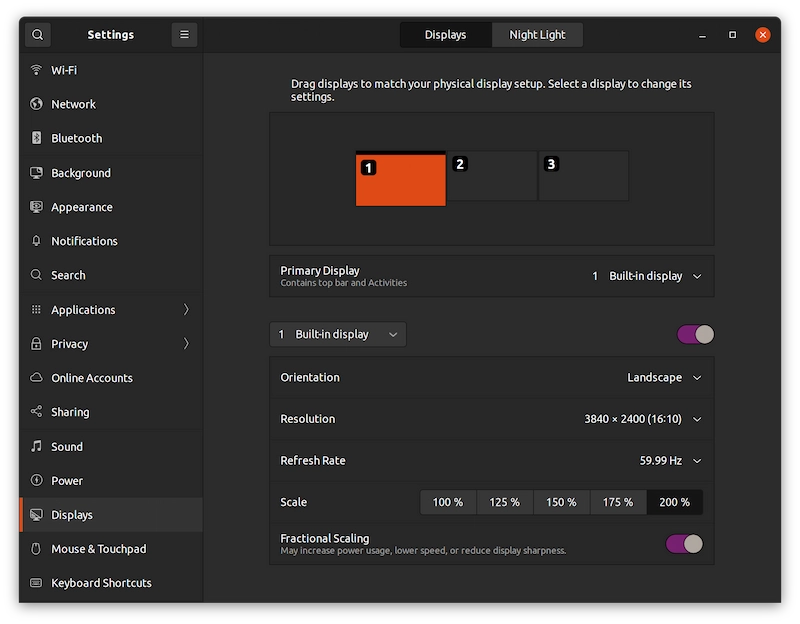
Chcete-li zajistit hladký zážitek, měli byste se postarat o následující:
- Použijte zobrazovací server Wayland: Je mnohem lepší při manipulaci s více obrazovkami a obrazovkami HiDPI než starší Xorg.
- I když používáte pouze 100% a 200% škálování, povolení frakčního škálování je nutností, jinak to nebude fungovat správně. Vím, že to zní divně, ale to jsem zažil.
Pomohlo to?
Podpora HiDPI v Linuxu není zdaleka dokonalá, ale rozhodně se zlepšuje. Novější verze desktopového prostředí GNOME a KDE se v této oblasti neustále zlepšují.
Zlomkové škálování s Waylandem funguje docela dobře. Zlepšuje se to také s Xorg, ale potýká se to zejména s nastavením více monitorů.
Doufám, že vám tento rychlý tip pomohl povolit dílčí škálování v Ubuntu a užít si svou plochu Linuxu na obrazovce UHD.
Zanechte prosím své dotazy a návrhy v sekci komentářů.