Gnome-boxy (KVM) migrace qcow2 mezi různými hostiteli

Tato příručka vysvětluje kroky, které potřebujete k přesunutí obrazu virtuálního počítače na jiného hostitele pomocí boxů GNOME.
 GNOME Boxes je virtualizační nástroj vytvořený projektem GNOME. Tento nástroj funguje jako frontend pro libvirt. libvirt je open-source API, démon a nástroj pro správu pro správu virtualizace platforem. Podporuje různé virtualizační technologie, jako jsou KVM, Xen, VMware ESXi, QEMU atd.
Pokud chcete vytvářet virtuální stroje pomocí GNOME Boxů, nahlédněte do tohoto průvodce.
V tomto tutoriálu vysvětlím, jak můžete přesunout jakýkoli soubor obrazu virtuálního stroje (který je již vytvořen a spuštěn pomocí GNOME Boxů) na jiného hostitele a spustit jej.
Tímto způsobem již nemusíte znovu instalovat virtuální počítač z operačního systému. Navíc je přenosný a obraz virtuálního stroje můžete přenášet na USB klíčence.
Jak přesunout obraz virtuálního počítače na jiného hostitele pomocí GNOME boxů
Doufám, že jste již měli vytvořený virtuální stroj v GNOME Boxech; pokud ne, podívejte se na tuto příručku.
- GNOME boxy a libvert používají níže uvedené adresáře pro obrazy a konfigurace virtuálních strojů. Jak je uvedeno níže, musíte pečlivě zálohovat každý z nich.
- GNOME Boxes uchovává fyzický obraz virtuálního počítače (obvykle o velikosti GB) v níže uvedené cestě. Pro každý z vašich virtuálních strojů tam najdete obrázek.
~/.local/sdílet/gnome< /span>/< /span>obrázky/boxy-
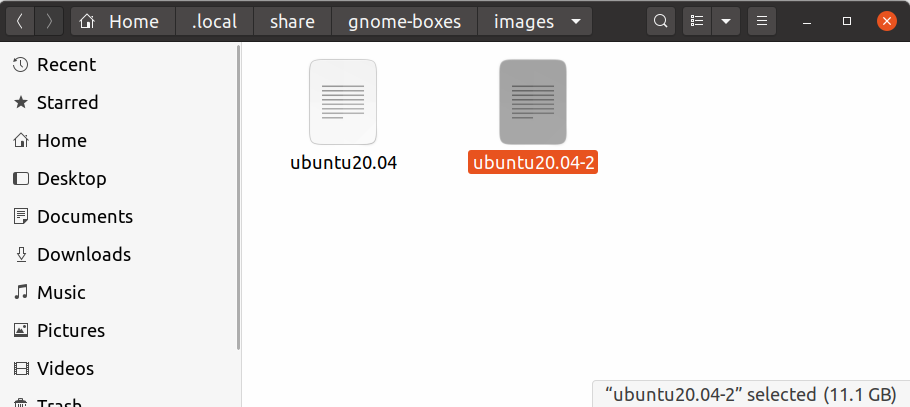
- Zkopírujte soubor obrázku do cesty vašeho nového hostitele:
~/.local/share/gnome-boxes/images/
- Zkopírujte konfigurační XML libvirt z níže uvedené cesty do stejného umístění vašeho nového hostitele.
~/.config/libvirt/qemu< /span>/

- Ve výše uvedené cestě byste měli vidět samostatné soubory xml pro každý z vašich virtuálních počítačů. Zkopírujte ten, který potřebujete.
- Otevřete níže uvedený soubor ve svém aktuálním systému.
~/.config/gnome-boxy< /span>'Relace QEMU'/zdroje/
- Zkopírujte sekci (od „[zobrazit“ … do konce této sekce), která patří vašemu virtuálnímu počítači. Můžete jej snadno najít pomocí jména (viz níže – „naposledy viděné jméno“).

- Otevřete stejný výše uvedený soubor na druhém hostitelském počítači a na konec připojte zkopírovaný obsah. Uložte soubor.
- Zavřete všechny aplikace, včetně boxů GNOME, na novém hostitelském počítači.
Otevřete nyní GNOME boxy a měli byste vidět, že váš virtuální počítač se přesune s jeho obsahem do vašeho nového hostitele.
Nyní můžete mít přenosný virtuální stroj, který lze snadno přenášet a pohybovat. Pamatujte, že cílový počítač by měl mít nainstalované GNOME boxy, aby to fungovalo.
Zdroj: https://www.debugpoint.com/move-virtual-machine-image-another-host/
Přesuňte virtuální počítače
Jak pohybuji virtuálním strojem mezi počítači?
Poznámka $ USER je držitel proměnné nebo místa pro jakékoli vaše uživatelské jméno ve vašem systému. Například: pokud je vaše uživatelské jméno glen, / home / $ USER by znamenalo / home / glen
Přesun virtuálního počítače má tři základní kroky:
- Přesuňte nebo zkopírujte soubor pevného disku, který je uložen v: / home / $ USER / .local / share / gnome-boxes / images
- Export souboru XML přes VIRSH dumpxml.
- Import souboru XML pomocí VIRSH create.
Přesuňte soubor „image“ pevného disku Virtual Machine mezi počítači
- Otevřete domovskou složku prostřednictvím souborů
- Stisknutím klávesy CTRL + H zobrazíte skryté soubory.
- Otevřete .lokální složku.
- Otevřete složku sdílení.
- Otevřete složku gnome-boxes.
- Otevřete složku obrázků.
- Pokud máte pouze jeden virtuální stroj, bude ve výchozím nastavení nazýván boxy neznámé. Klepněte pravým tlačítkem myši na soubor virtuálního počítače a zkopírujte jej na jednotku USB, síťovou jednotku, nebo jakákoli média, která budete používat ke kopírování virtuálního počítače do jiného počítače.
- V přijímajícím počítači proveďte kroky 1-6 znovu, ale tentokrát budete kopírovat / vkládat obrázek jednotky, který jste našli v kroku 7, do složky:
/home / $ USER / .local / share /gnome-boxes / images
Zkopírujte soubor XML Virtual Machine „Config“ mezi počítači
- Otevřete okno terminálu.
- typ v
virsh list - vše
- Pokud máte pouze jeden virtuální stroj, bude výchozí název označen jako boxy neznámé.
- Chcete-li exportovat konfiguraci stroje neznámé krabice, zadejte příkaz:
virsh dumpxml boxy neznámé > ~ / boxy-neznámé.xml
Tím umístíte konfigurační soubor xml do kořenového adresáře domovské složky. Takže by to bylo na:
/home/ $ USER/boxes-unknown.xml
- Nyní je konfigurační soubor XML „boxes-unknown.xml“ je v kořenovém adresáři vašeho domovského adresáře, zkopírujte jej na jednotku USB, síťovou jednotku nebo na jakékoli médium, které budete používat ke kopírování virtuálního počítače na druhý/přijímání počítače.
- V přijímajícím počítači zkopírujte boxy-unknown.xml do kořenového adresáře domovské složky:
/home/ $ USER/boxes-unknown.xml
- V přijímajícím počítači otevřete okno terminálu.
- V okně terminálu zadejte příkaz:
virsh vytvářet boxy-neznámé.xml
Nyní by měl být váš virtuální stroj připraven, otevřete krabice na přijímacím / cílovém počítači a zapněte jej
zdroj: https://fedoraproject.org/wiki/Move_boxes_virtual_machines