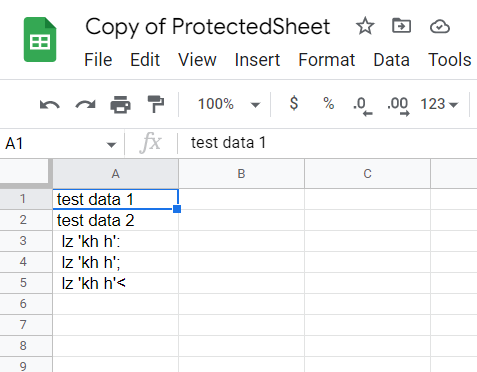
Jak chránit Tabulky Google heslem [nejjednodušší metoda]

 Při zvažování, jak zabezpečit soubory a účty, je často první myšlenkou přidání hesla pro přístup. Ačkoli Tabulky Google tuto funkci nemají jako výchozí, lze toho dosáhnout pomocí skriptu Google Apps. Naučte se, jak toho dosáhnout, podle tohoto návodu.
Mohu Tabulky Google chránit heslem?
Na první pohled se může zdát nemožné ochránit tabulku Tabulek Google heslem. Tabulky Google totiž nemají vestavěnou funkci hesla. Místo toho má funkci Sdílení, která vám umožňuje ovládat, které účty Google mají přístup k datům.
Jak jsme však viděli v jiných výukových programech, můžete do tabulek Google přidat další funkce pomocí skriptu Google Apps. To je to, co použijeme v tomto tutoriálu.
Proč poskytovat další vrstvu ochrany?
Některé tabulky mohou obsahovat citlivá data, jako jsou přihlašovací údaje, bankovní údaje, příjmy atd., pokud je používaný účet sdílen, přidáním tohoto druhu funkcí do tabulky Tabulek Google zajistíte, že i když je účet napaden, bude stále existovat vrstva ochrany, která brání přístupu k datům.
Jak chránit Tabulky Google heslem
Krok 1: Otevřete šablonu Tabulek Google
Šablonu otevřete kliknutím na odkaz níže:
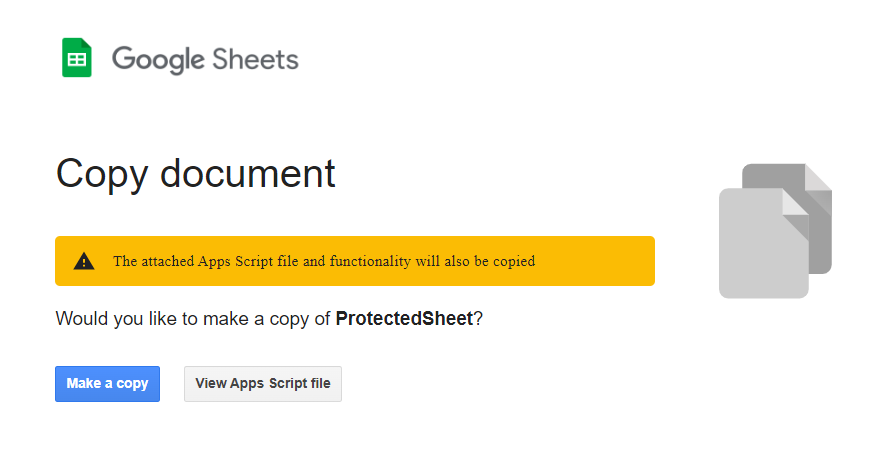
Krok 2: Zkopírujte šablonu do Tabulek Google
Odkaz vás vyzve k vytvoření kopie listu spolu s jeho soubory Apps Script a funkcemi. Klikněte na Vytvořit kopii .
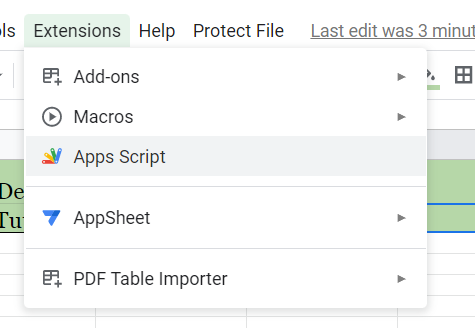
Krok 3: Otevřete Tabulky Google Apps Script
Chcete-li otevřít Google Apps Script, klikněte na Rozšíření na hlavním panelu nástrojů a vyberte Apps Script.
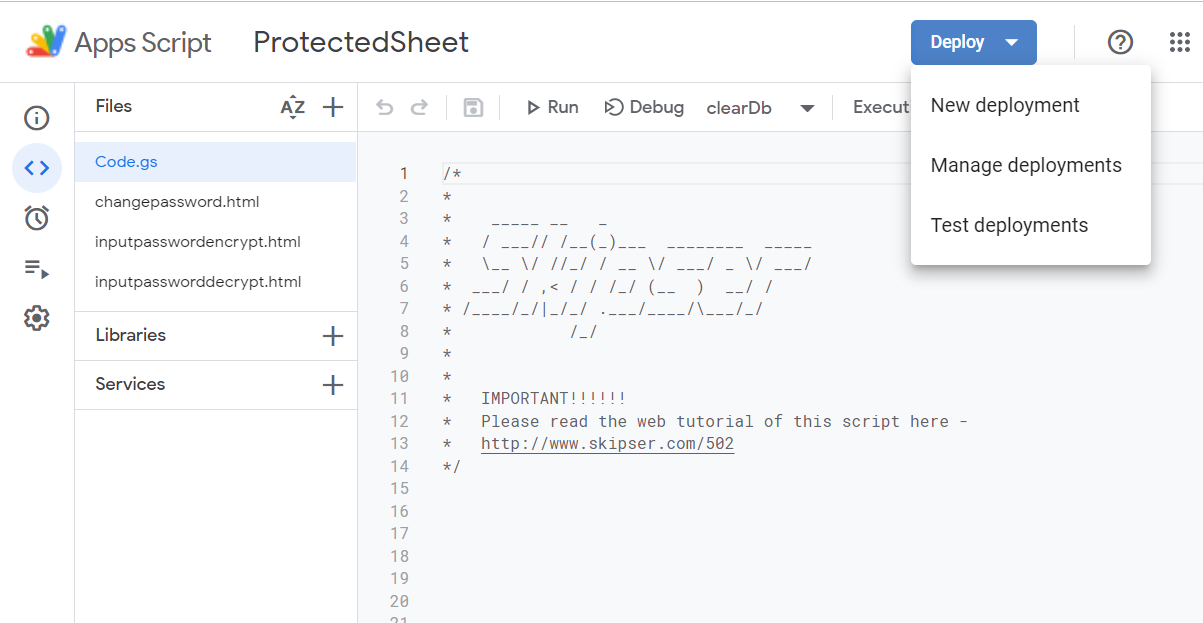
Krok 4: Spusťte nové nasazení
Klikněte na šipku vedle tlačítka Nasadit a vyberte Nové rozmístění
Krok 5: Nasaďte skript
Zobrazí se okno, které vám umožní nakonfigurovat nasazení. Můžeme se rozhodnout tato nastavení neupravovat. Klepněte na tlačítko Nasadit.
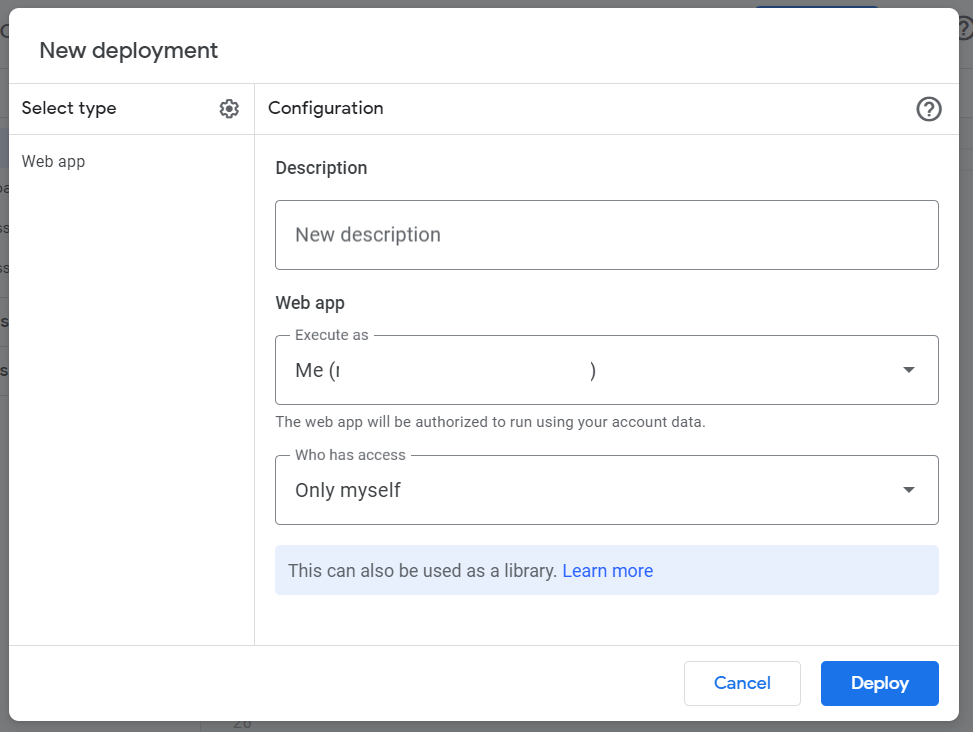
Krok 6: Autorizujte přístup k Apps Scriptu
Když budete skript spouštět poprvé, Google Apps Script vás vyzve k autorizaci přístupu ke skriptu. Klikněte na Autorizovat přístup .
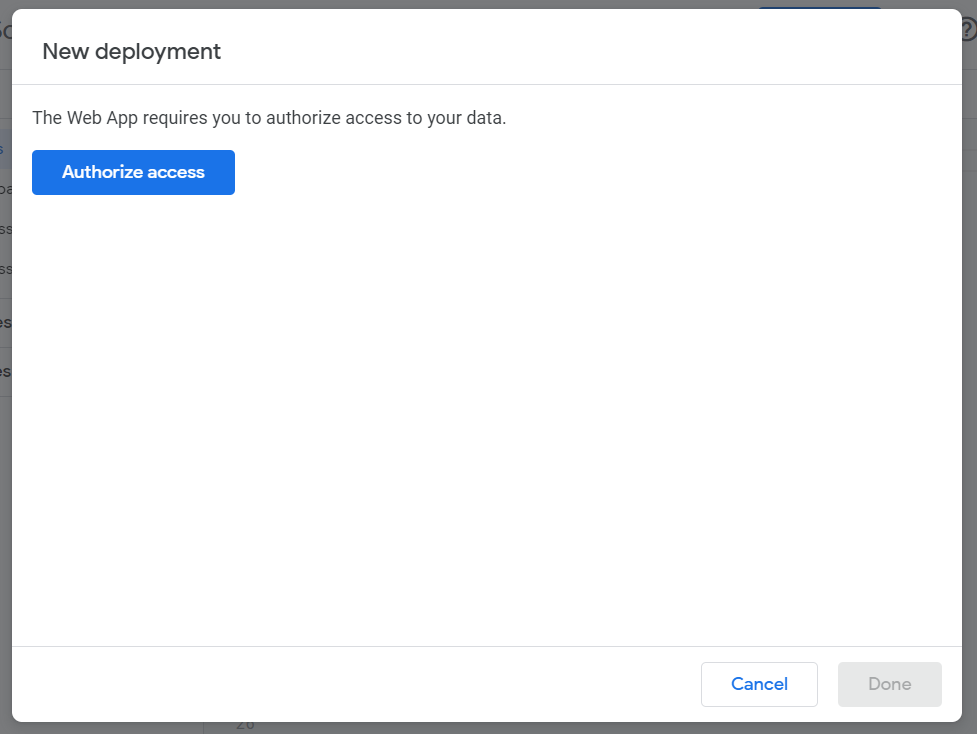
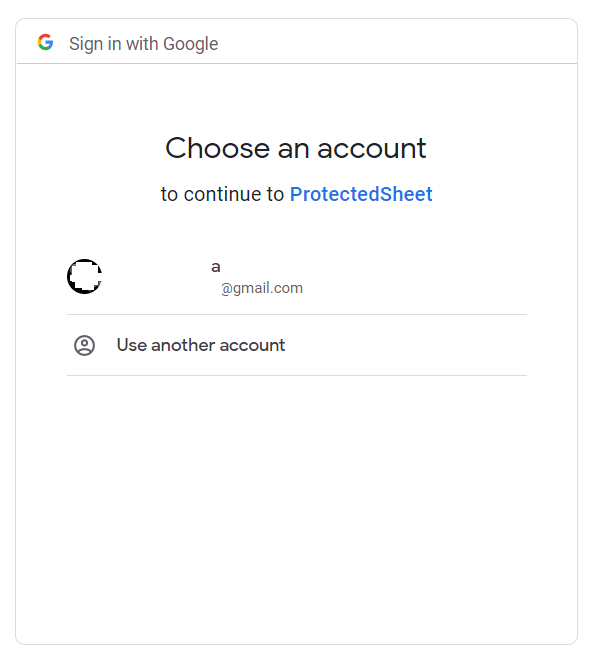
Zobrazí se nové okno s výzvou k výběru účtu Google, který chcete autorizovat. Vyberte svůj účet.
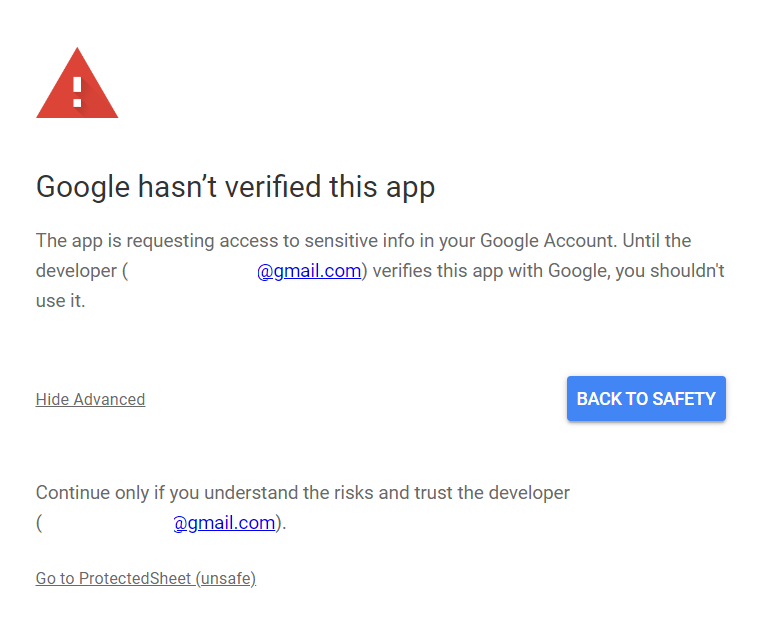
Načte se stránka, která vás informuje, že aplikace nebyla ověřena společností Google. Tato aplikace je však bezpečná.
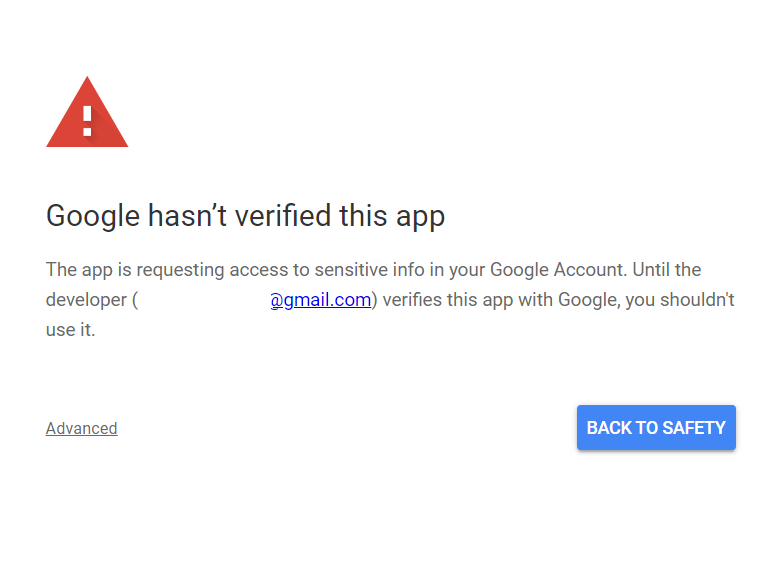
Klikněte na Upřesnit a poté na Přejít na ProtectedSheet .
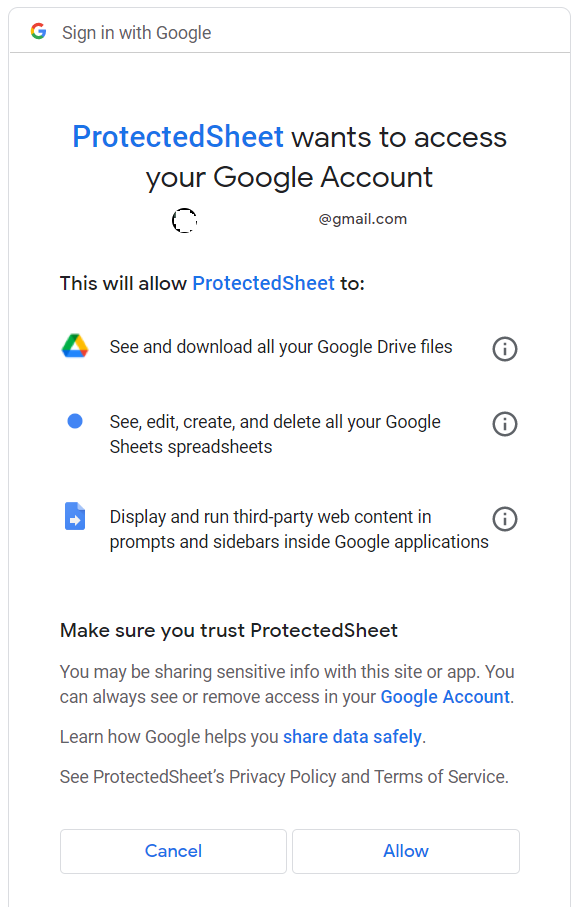
Dostanete se na stránku obsahující seznam oprávnění potřebných ke spuštění aplikace. Klikněte na Povolit .
Krok 7: Klikněte na Hotovo
Okno se zavře a vrátíte se zpět do pole Nové nasazení . Klikněte na Hotovo .

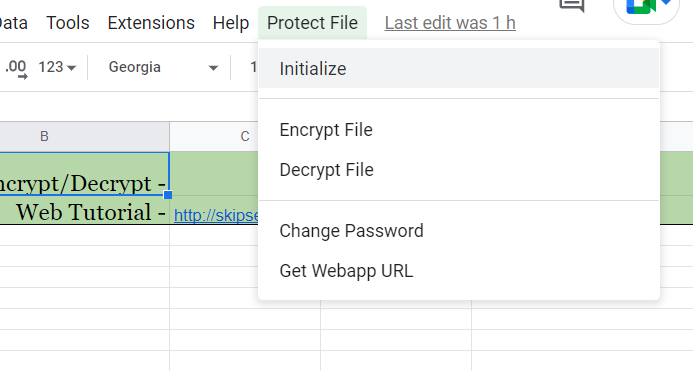
Krok 8: Klikněte na Chránit soubor a poté na Inicializovat
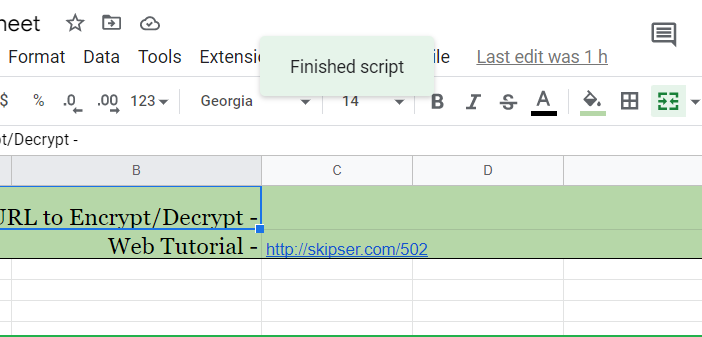
Malý rámeček označený Dokončený skript označuje, že skript byl inicializován. Nyní jsme připraveni přidat obsah do této tabulky a zašifrovat ji.
Nyní můžete začít přidávat data do tabulky. Nejlepší je ukládat data od řádku 3. V další části uvidíte proč.
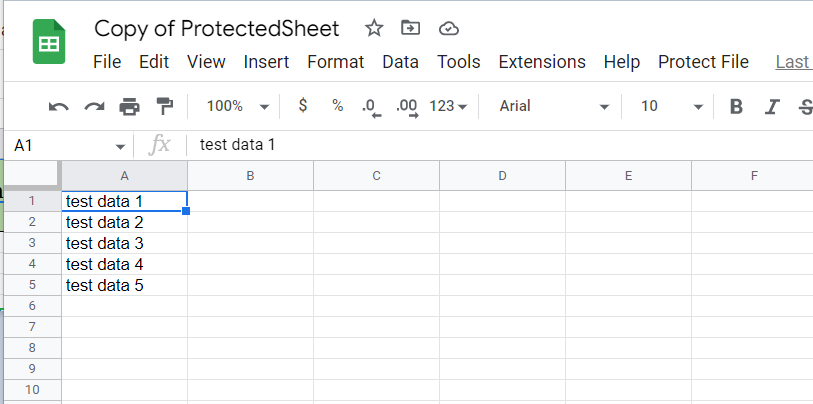
Nastavte heslo pro šifrování dat
Když šifrujete data poprvé, budete požádáni o zadání hesla. Zde jsou kroky:
Krok 1: Klikněte na Chránit soubor
Krok 2: Vyberte Šifrovat soubor
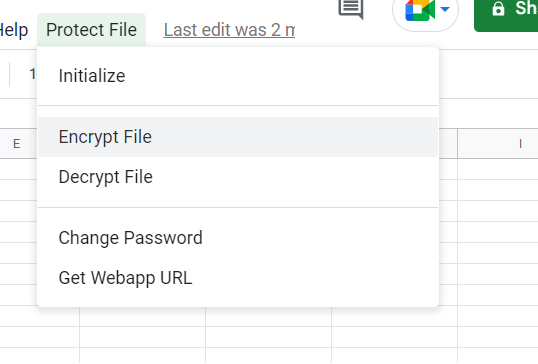
Krok 3: Nastavte nové heslo
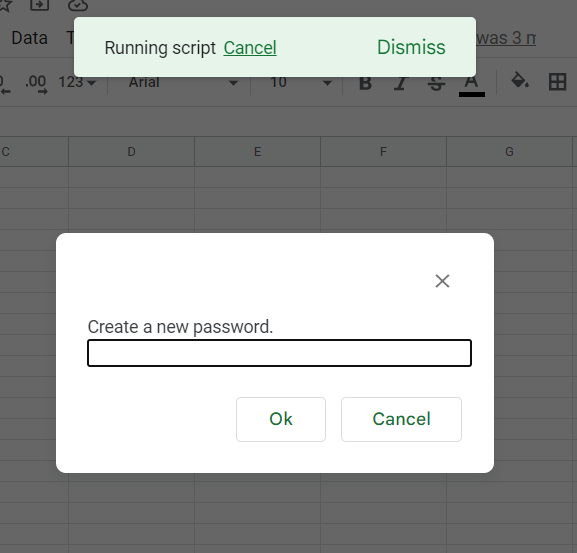
Krok 4: Klikněte na OK
Počínaje řádkem 3 budou data šifrována.
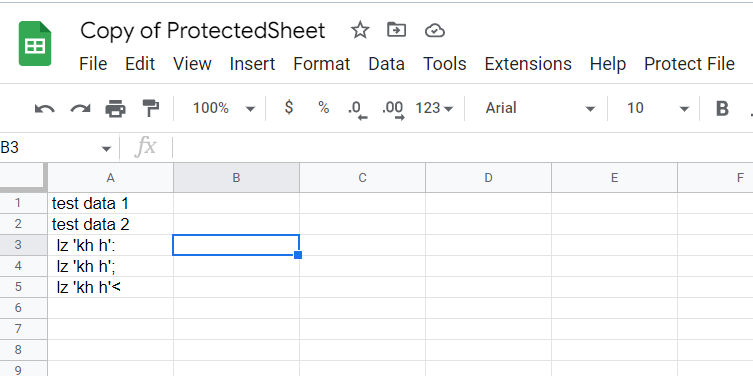
Pokud chcete data znovu zašifrovat, stále platí stejné kroky.
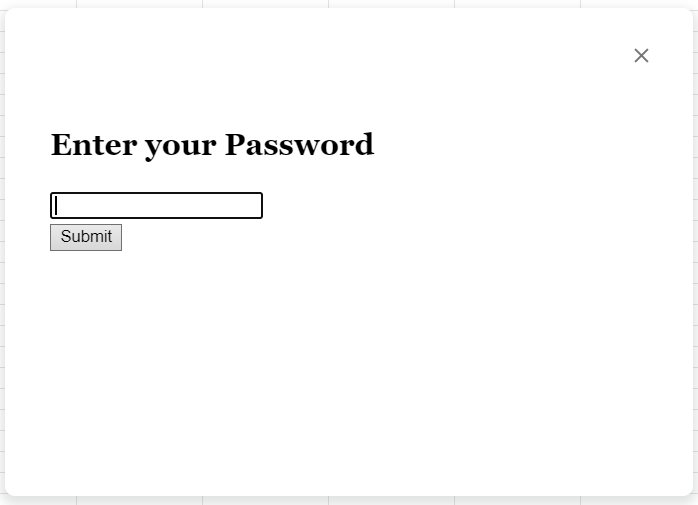
Jak odemknout/dešifrovat data
Zde jsou kroky k dešifrování dat:
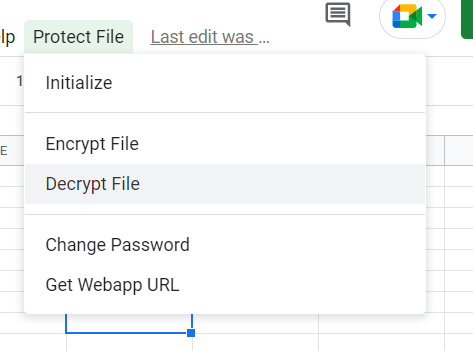
Krok 1: Klikněte na Chránit soubor
Krok 2: Vyberte Dešifrovat soubor
Krok 3: Zadejte heslo
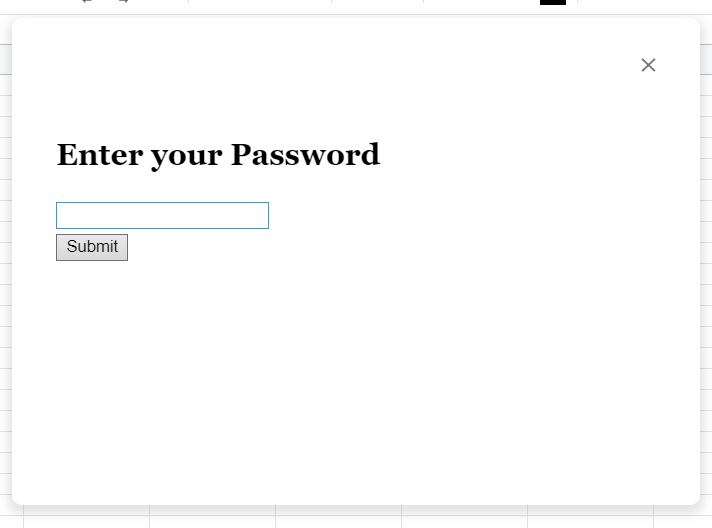
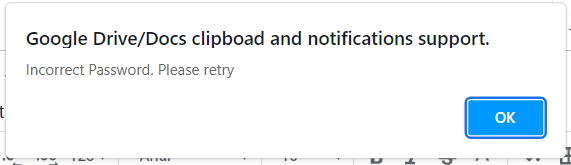
Krok 4: Klikněte na Enter .
Uvidíte data dešifrovaná v akci.

Jak změnit heslo
Provedení tohoto procesu může být nutností, zvláště pokud dojde ke změnám u těch, kteří mají přístup k účtům. Zde jsou kroky k výměně starého za nový.
Krok 1: Klikněte na Chránit soubor
Krok 2: Vyberte Změnit heslo

Krok 3: Vyměňte starou za novou
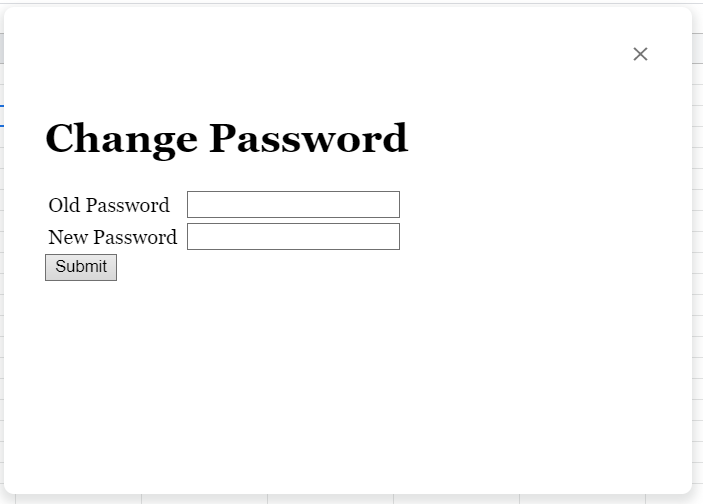
Krok 4: Klikněte na Odeslat
Chcete-li aktivovat nová nastavení, postupujte podle kroků k zašifrování dat v předchozích částech.