Jak klonovat server CentOS pomocí Rsync

 Klonování je postup klonování přesné kopie existujícího serveru Live Linux pomocí nástroje příkazového řádku rsync .
Klonování vyžaduje 2 instance serverů – server, který má být klonován, a cílový server, na kterém bude proces klonování probíhat.
Nástroj příkazového řádku rsync synchronizuje všechny soubory a adresáře z klonovaného serveru na cílový server.
V této příručce se dozvíte, jak klonovat server CentOS pomocí nástroje pro synchronizaci souborů Rsync.
Nastavení laboratoře
Zde je nastavení laboratoře, které používáme pro tuto příručku.
- Zdrojový server – CentOS 7 – 192.168.2.103
- Cílový server – CentOS 7 – 192.168.2.110
Zdrojový server je ten, který se chystáme naklonovat na cílový server.
Nastavení a požadavky
Než budete pokračovat, ujistěte se, že jste splnili níže uvedené předpoklady:
- Na obou serverech musí být spuštěna stejná verze operačního systému, tj CentOS 7.x , CentOS 8.x atd.
- Kromě toho by servery měly mít identické systémy souborů a stejnou konfiguraci pevného disku, tj. jednodiskové nebo v konfiguraci RAID.
Krok 1: Instalace nástroje Rsync Tool v CentOS
Aby bylo klonování úspěšné rsync , musí být na obou serverech přítomen nástroj příkazového řádku
To bude použito pro zrcadlení zdrojového serveru do cílového serveru a synchronizaci všech rozdílů mezi těmito dvěma systémy.
Naštěstí moderní systémy mají rsync již předinstalovaný
Chcete-li zkontrolovat verzi rsync nainstalovaného
$ rsync --verze
Pokud chcete zobrazit další informace o rsync, spusťte následující příkaz rpm :
$ rpm -qi rsync
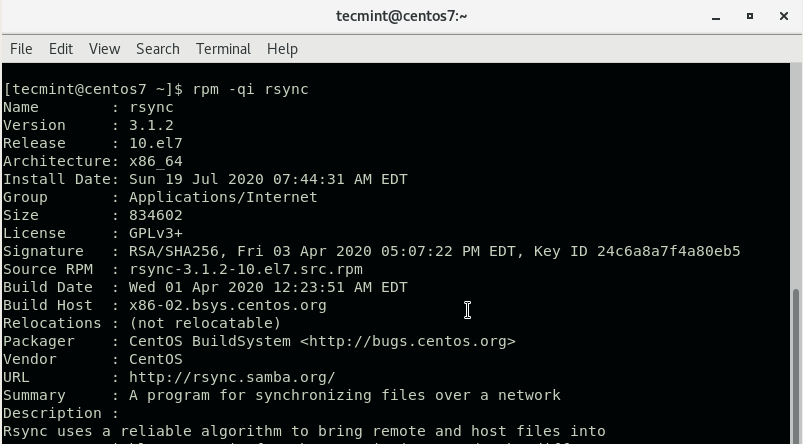
Pokud rsync chybí, spusťte následující příkaz a nainstalujte jej do RHEL / CentOS / Fedora .
$ sudo yum nainstalovat rsync
Krok 2: Nakonfigurujte zdrojový server
Existují adresáře a soubory, které možná budete chtít vyloučit z klonování, protože jsou buď již dostupné na cílovém serveru, nebo jsou automaticky generovány. Mezi ně patří /boot, /tmpa /devadresáře.
Vytvořte proto soubor vyloučení /root/exclude-files.txta přidejte následující položky:
/boot
 /dev
 /tmp
 /sys
 /proc
 /backup
 /etc/fstab
 /etc/mtab
 /etc/mdadm.conf
 /etc/sysconfig/network*
Uložte a ukončete konfigurační soubor.
Krok 3: Klonujte server CentOS
Když je vše nastaveno, pokračujte a synchronizujte svůj server na vzdálený nebo cílový server pomocí příkazu:
$ sudo rsync -vPa -e 'ssh -o StrictHostKeyChecking=no' --exclude-from=/root/exclude-files.txt / REMOTE-IP:/
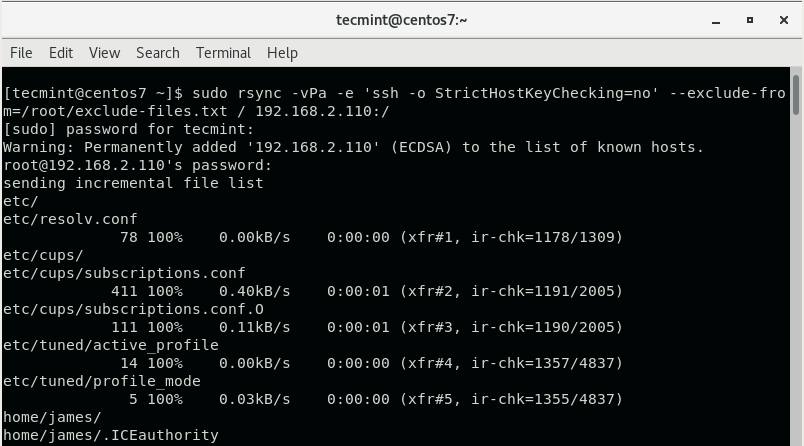
Příkaz provede synchronizaci všeho ze zdrojového serveru na cílový server, přičemž vyloučí soubory a adresáře, které jste definovali dříve. Ujistěte se, že vyměňte REMOTE-IP:možnost s IP adresou vašeho cílového serveru.
Po dokončení synchronizace restartujte cílový systém, aby se znovu načetly změny, a poté spusťte server pomocí přihlašovacích údajů zdrojového serveru. Neváhejte vyřadit starý server z provozu, protože nyní máte jeho zrcadlovou kopii.
Source: https://www.tecmint.com/clone-centos-server/
===================